#vmwareworkstationpro
-
workstation

КАК БЕСПЛАТНО СКАЧАТЬ И УСТАНОВИТЬ VMWare WORKSTATION PRO НА WINDOWS
В этом видео я рассказываю как скачать и установить про версию программы для виртуальных машин VMWare WORKSTATION. ТАЙМ-КОДЫ: 0:00 – Вступление 0:10 – Что такое VMWare Workstation 0:28 – Отличия PRO версии от версии Player 1:05 – Скачиваем VMWare Workstation PRO 1:19 – Регистрируемся на broadcom 1:37 – Получаем временную почту 2:36 – Ошибка 403 3:00 – Ошибка при установке…
Read More » -
workstation
How to Install Kali Linux on VMware Workstation Pro for Free | Fastest Method 2024 | Cyber Security
How to Install Kali Linux on VMware Workstation Pro for Free | Fastest Method 2024 | Cyber Security In this tutorial, I’ll show you the fastest way to install Kali Linux on VMware Workstation Pro for free! 🚀 This step-by-step guide is perfect for beginners and those learning cybersecurity. Kali Linux is a powerful operating system used by security professionals…
Read More » -
workstation
How to Install Kali Linux 2024.2 on Windows using VMware Workstation 17 Pro – Step by Step [Hindi]
Welcome to Das InfoSec, I’m Sovan In this video, I’ll show you how to quickly set up Kali Linux 2024.2 using a pre-built VMware image on your Windows PC. Learn how to download, extract, and configure Kali Linux in VMware Workstation 17 Pro, and get started with ethical hacking in just a few easy steps. If you find this helpful,…
Read More » -
workstation
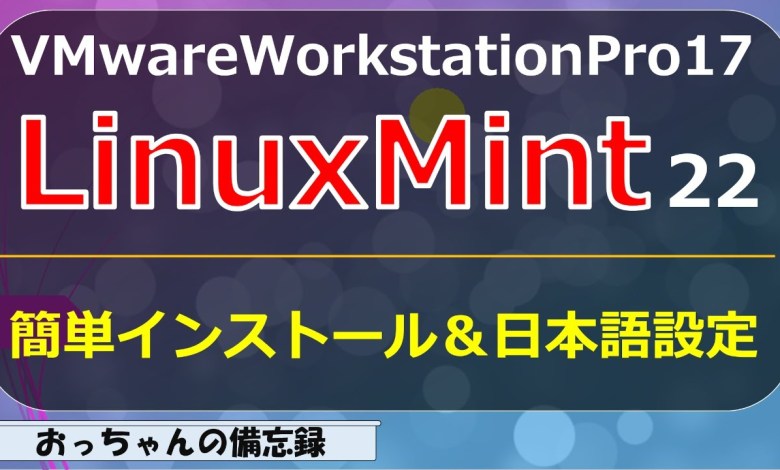
LinuxMint22をVMwareWorkstationPro17にインストール
今回は、最近メジャーアップデートされたLinuxMint22をVMwareWorkstationPor17にインストールして、 日本語設定までを纏めました。 1.LinuxMint ISO ファイルダウンロード ・LinuxMint ISO ダウンロード で検索 2.VMwareWorkstationPro 仮想マシン新規作成 ・カスタムを選択 ・グラフィック3Dアクセラレーションのチェックを外す 5.日本語入力方式設定(mozc設定) ・入力方法アプリ起動 ・日本語言語パックインストール ・入力方式をfcitxを選択 ・一旦ログアウトして、ログインし直す(設定の反映) ・Writerで日本語入力確認(入力をmozcに切り替える) 関連動画) ◆VMwareWorkstationPro17.5.2(仮想環境ソフト)をWindows11にインストール方法 ◆LinuxMint21.3 をVirtualBox7にインストール~日本語入力設定 ◆LinuxMint6LMDEをVirtualBox7にインストール~日本語入力設定 ーーーーーーーー Music title is Hi Bob Create by OrangeMaker —– #LinuxMint #LinuxMint22 #VMwareWorkstationPro #VMware #インストール #Linux #日本語入力設定 [ad_2] source
Read More » Windows7 pro SP1をVMwareWorkstationPro17にインストール
【Windows7,VMwareWorkstationPro】今回、Windows7-pro-sp1を先日無償化されたVMwareWorkstation17にインストールする方法を纏めました。 ご自宅に眠っているWindows7を仮想環境で復活させてみましょう。 ネットワークは今回はホストオンリー設定として外部に繋がらない設定にしています。 サポートの終了したOSはネットには接続しないようにしましょう。 今回は、家のサーバに眠っていたISOファイルを使いました。たまたまSP1がみつかったのでこれでインストールしてみました。(笑) 手順サマリ ) 1.修正パッチを入手 ・以下の修正パッチを入手 KB4474419 KB4490628 サービスカタログ ・USB2.0のUSBにCOPYしておく 2.VMwareWorkstaionPro17で 仮想マシン新規作成 ・新規仮想マシンの作成(カスタム) ・ハードウエア互換性 17.X を選択←ここ大事 ・後で、OSをインストールを選択 ・ゲストOS Windows :バージョンWindows7 x64 ・ドライブはSATA 3.VMwareToolsをインストール ・インストーラISOをアンマウント(取り出し) ・仮想マシンメニューから、VMwareToolsのインストールを選択 ・ここで自動実行が起動するが、保留 ・USBをホストからゲストOSに接続を切り替える ・USBからパッチを以下の順でインストール KB4474419→要再起動 KB4490628→再起動不要 ・エクスプローラから、setup64.exeを起動 ・MVwareToolsインストール後に再起動 ・ウインドウサイズ変更とホストから、ゲストに直接ファイルをcopyしてみる 注意事項) プロダクトキーの認証を省略しました。 プロダクトキーをお持ちで、必要な方電話での手動認証になります。 (機械音声のガイダンスになってました) おまけ) サービスカタログ(SP1) 参考動画) ◆WindowsXP proをVMwareWorkstationPro17にインストール ◆VMwareWorkstationPro17.5.2(仮想環境ソフト)をWindows11にインストール方法 ◆Windows7-proをVirtualBox7にインストール ◆Windows7をHyper-Vにインストール ーーーーーーーー Music title is Hi Bob Create by OrangeMaker —– #Windows7 #Windows7Pro…
Read More »Windows11 pro 23H2をVMwareWorkstationPro17にインストール(初期設定でローカルアカウント設定)
【VMwareWorkstatiionPro、Windows11】今回、Windows11-proを先日無償化されたVMwareWorkstation17にインストールする方法を纏めました。VMware17からTPM2.0にも対応しているので、正規の条件でインストール用ISOファイルからインストールができます。 今回のインストールでも、ローカルアカウントのインストールはオンラインパターンでやってみました。 手順サマリ ) 1.Windows11 ISOファイルダウンロード ・Windows11 ダウンロードで検索 2.VMwarePlayer17で 仮想マシン新規作成 ・新規仮想マシンの作成 ・インストーライメージファイルにISOファイル設定 ・仮想マシンの場所は空のフォルダを選択 ※1個上のフォルダを選択して、手動でフォルダ名を設定すると自動で空フォルダを作成してくれる。 ・パスワードは生成せずに設定しておく 3.Windows11初期設定(ローカルアカウント設定) 4.VMwareToolsをインストール ・VMwarePlayer管理メニューから VMwareToolsのインストールを選択 5.必要に応じてWindowsUpdate実行(動画では省略) アカウント注意事項) ゲストOS のWindowsには、ホストOSとは別に別途ライセンスが必要です。 ライセンス認証なしで使用する場合は、使用できる機能に制限があります。 継続して使用する場合は、ご注意ください。 参考動画) ◆VMwareWorkstationPro17.5.2(仮想環境ソフト)をWindows11にインストール方法 ◆Windows11 pro (23H2)をVMwarePlayer17にインストール ◆Windows11-ProをVMwarePlayerにインストール ーーーーーーーー Music title is Hi Bob Create by OrangeMaker —– #VMwareWorkstationPro #VMwareWorkstationPro17 #Windows11 #インストール #オンライン #ローカルアカウント設定 #動作要件OK [ad_2] source
Read More »


![How to Install Kali Linux 2024.2 on Windows using VMware Workstation 17 Pro – Step by Step [Hindi]](https://wp.fifu.app/howto.goit.science/aHR0cHM6Ly9pLnl0aW1nLmNvbS92aS90clNEeWtPVUdGcy9tYXhyZXNkZWZhdWx0LmpwZw/0cfa0aab6ed9/how-to-install-kali-linux-2024-2-on-windows-using-vmware-workstation-17-pro-step-by-step-hindi.webp?w=780&h=470&c=1&p=592388 "How to Install Kali Linux 2024.2 on Windows using VMware Workstation 17 Pro – Step by Step [Hindi]")